

- یکشنبه ۱۵ شهریور ۱۴۰۵
آموزش خروجی گرفتن از رویت (Revit) به آنریل انجین ۵ برای رندرینگ تعاملی
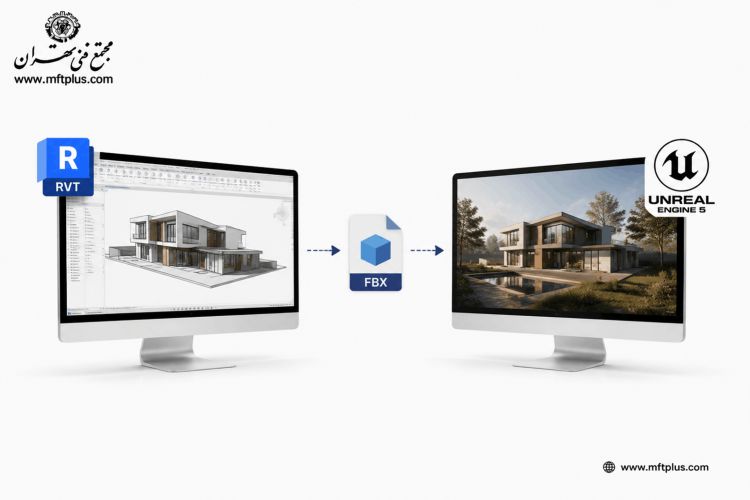
برای سالها، فرآیند تولید تصاویر و انیمیشنهای باکیفیت از مدلهای معماری، کاری زمانبر و نیازمند صرف ساعتها زمان برای رندرینگ بود. اما با ظهور فناوری رندرینگ تعاملی، این معادله به کلی تغییر کرده است. خروجی گرفتن از رویت به آنریل انجین ۵ به معماران و طراحان این امکان را میدهد که مدل خود را به محیطی پویا تبدیل کنند که کاربر بتواند در آن حرکت کند، جزئیات را بررسی نماید و حتی با المانهای مختلف آن تعامل داشته باشد. آنریل انجین ۵ با معرفی فناوریهایی مانند Lumen برای نورپردازی و انعکاسهای لحظهای و Nanite برای رندر میلیاردها پلیگون بدون افت کیفیت، انقلابی در این زمینه ایجاد کرده است.
فرآیند گرفتن خروجی از رویت و انتقال آن به این موتور قدرتمند، کلید ورود به دنیای جدیدی از ارائه پروژههای معماری است. در ادامه، صفر تا صد جزئیات فرآیند گرفتن خروجی از رویت و انتقال آن به آنریل انجین ۵ را بررسی خواهیم کرد. تا اهمیت خروجی گرفتن از رویت را به درستی درک کرده و بتوانید آن را به بهترین شکل ممکن اجرا نمایید. این مقاله اختصاصی توسط دپارتمان معماری مجموعه مجتمع فنی تهران تهیه شده است و بر اهمیت خروجی گرفتن از رویت به عنوان گلوگاه اصلی این جریان کاری تأکید دارد.

آماده سازی مدل در رویت برای خروجی گرفتن از رویت
پیش از هر اقدامی برای گرفتن خروجی از رویت، باید مدل شما آماده و پالایش شود. یک مدل شلوغ و نابهینه، مستقیماً به یک صحنه سنگین و کند در آنریل انجین تبدیل خواهد شد. بنابراین، زمان گذاشتن برای آماده سازی در رویت، از حیاتیترین مراحل برای موفقیت در خروجی گرفتن از رویت است. برای تبدیل شدن به یک طراح همهفنحریف، آموزش Sketchup را برای ایده پردازی، آموزش نرم افزار Revit برای تکمیل جزئیات اجرایی و آموزش لومیون برای جان بخشیدن به طرحهایتان در قالب تصاویر و ویدیوهای واقعی، جدی بگیرید."
- پالایش و بهینه سازی هندسه:
اولین قدم برای گرفتن خروجی از رویت، حذف هرگونه المان غیرضروری است. اشیایی که در رندر نهایی دیده نمیشوند (مانند خطوط کمکی، المانهای پنهان در دیوارها یا جزئیات بسیار ریز در مقیاس کلی) باید پاک شوند. همچنین بهتر است مدل را پالایش (Purge) کنید تا عناصر بلا استفاده حذف گردند. این کار حجم فایل خروجی را کاهش داده و فرآیند گرفتن خروجی از رویت را سرعت میبخشد. همچنین پیشنهاد میشود که مبلمان و گیاهانی که کیفیت مدل سازی پایینی دارند و قرار است بعداً در آنریل انجین با مدلهای باکیفیت جایگزین شوند، از صحنه خروجی گرفتن از رویت حذف شوند.
- سازماندهی با سطوح و بخشبندی:
یکی از نکات کلیدی برای خروجی گرفتن از رویت، استفاده از حوزههای کاری (Worksets) و مراحل (Phases) برای تفکیک عناصر مختلف مدل مانند اسکلت ساختمان، تأسیسات مکانیکی و الکتریکی، و معماری داخلی است. این سازماندهی پس از خروجی گرفتن از رویت و ورود به آنریل انجین، به شما کمک میکند تا لایهها را به صورت مجزا کنترل کنید. به عنوان مثال، میتوانید لایه تأسیسات را به صورت موقت خاموش کنید تا نمای داخلی واضحتری داشته باشید. سازماندهی صحیح در این مرحله، تأثیر مستقیمی بر کیفیت نهایی خروجی گرفتن از رویت خواهد داشت.
- کنترل دقیق با ویو (View) سهبعدی و باکس مقطع:
برای گرفتن خروجی از رویت با استفاده از پلاگین دیتاسمیت، شما باید حتماً یک ویوی سهبعدی فعال داشته باشید. تنظیمات نمایش این ویو تعیین میکند که چه عناصری از مدل در فایل نهایی گنجانده شوند. به شدت توصیه میشود که یک ویوی سه بعدی جدید و اختصاصی برای خروجی گرفتن از رویت ایجاد کنید و با استفاده از گزینههای Visibility/Graphics المانهای غیرضروری را مخفی نمایید.
یکی از قدرتمندترین ابزارها برای گرفتن خروجی از رویت، استفاده از باکس مقطع (Section Box) است. با این ابزار میتوانید تنها بخش مشخصی از پروژه خود را برای خروجی انتخاب کنید. دقت کنید که اگر شیئی از باکس مقطع خارج شود یا آن را قطع کند، هندسه آن در فایل خروجی گرفتن از رویت بریده شده و همان بخش بریده شده به آنریل منتقل میشود.

ابزارهای خروجی گرفتن از رویت (پلاگین Datasmith)
اصلیترین و بهترین روش برای گرفتن خروجی از رویت به آنریل انجین، استفاده از پلاگین رایگان Datasmith است که توسط خود شرکت اپیک گیمز ارائه شده است. این پلاگین به طور ویژه برای انتقال یکپارچه دادهها از نرم افزارهای طراحی مانند رویت به آنریل انجین طراحی شده است.
- نصب پلاگین:
پیش از گرفتن خروجی از رویت، باید این پلاگین را دانلود و نصب کنید. توجه داشته باشید که نسخه پلاگین باید با نسخه آنریل انجینی که قصد استفاده از آن را دارید، مطابقت داشته باشد. برای نصب، ابتدا مطمئن شوید رویت بسته است، سپس فایل نصب را اجرا کنید. پس از نصب و اجرای مجدد رویت، یک تب جدید به نام Datasmithدر نوار بالایی ظاهر میشود. ممکن است هنگام اولین اجرا، اخطاری درباره تأیید ناشناس بودن ناشر افزونه دریافت کنید که باید گزینه Always Load را انتخاب کنید.
- دو روش اصلی خروجی گرفتن از رویت:
پس از نصب، دو راه برای گرفتن خروجی از رویت با Datasmith پیش روی شماست :
- روش اول - خروجی فایل: در این روش، پس از آماده سازی ویوی سه بعدی، روی آیکون Export to Datasmith File کلیک کرده و فایل با پسوند udatasmith را در محل مورد نظر ذخیره میکنید. این روش برای زمانی مناسب است که کار مدل سازی در رویت به پایان رسیده و نیاز به بهروزرسانی مکرر ندارید. این ساده و رایجترین روش خروجی گرفتن از رویت است.
- روش دوم - اتصال زنده : این روش پیشرفتهتر، امکان برقراری یک ارتباط زنده بین رویت و آنریل انجین را فراهم میکند. با فعال کردن این گزینه در رویت و سپس انتخاب Direct Link Import در آنریل انجین، هر بار که مدل خود را در رویت تغییر دهید، میتوانید با یک کلیک صحنه را در آنریل انجین به روزرسانی کنید بدون اینکه نیاز به گرفتن خروجی از رویت و ایمپورت مجدد کل فایل باشد. این روش برای فرآیندهای طراحی تعاملی و تکراری ایده آل است و یکی از بزرگترین مزایای استفاده از Datasmith برای خروجی گرفتن از رویت محسوب میشود.
ایمپورت فایل در آنریل انجین ۵
پس از اتمام فرآیند گرفتن خروجی از رویت و تولید فایل udatasmith، نوبت به وارد کردن آن به آنریل انجین ۵ میرسد.
- آماده سازی پروژه آنریل انجین:
ابتدا آنریل انجین ۵ را اجرا کرده و یک پروژه جدید از نوع Game با قالب Blank ایجاد کنید. قبل از ایمپورت، باید پلاگینهای لازم را فعال کنید. از منوی Edit به Plugins بروید و کلمهDatasmith را جستجو کنید. گزینه Datasmith Importer را فعال کرده و آنریل انجین را مجدداً راه اندازی کنید. این کار به موتور میفهماند که قصد دارید از فایلهای حاصل از خروجی گرفتن از رویت استفاده کنید.
- فرآیند ایمپورت فایل:
پس از راهاندازی مجدد، از منوی کشویی Add یا از نوار ابزار Datasmith گزینه Datasmith و سپس File Import را انتخاب کنید. فایل udatasmith که از مرحله گرفتن خروجی از رویت به دست آمده را پیدا کرده و باز کنید. آنریل از شما میخواهد مقصد ایمپورت را انتخاب کنید که بهتر است پوشه Content باشد. در پنجره تنظیمات ایمپورت، بسته به نیاز خود میتوانید انتخاب کنید که آیا نورها، دوربینها و انیمیشنهای موجود در فایل گرفتن خروجی از رویت نیز وارد شوند یا خیر. با کلیک بر روی Import، فرآیند آغاز شده و مدل شما به همراه متریالها و ساختار سلسله مراتبی اشیاء (بر اساس Levels در رویت) در آنریل انجین ظاهر میشود.

بهینهسازی و آماده سازی برای رندرینگ تعاملی
گرفتن خروجی از رویت تنها نقطه شروع کار در آنریل انجین است. برای رسیدن به یک رندرینگ تعاملی روان و باکیفیت، نیاز به بهینهسازی و کار بیشتر در آنریل انجین دارید.
- مدیریت متریالها و تکسچرها:
پس از گرفتن خروجی از رویت، دیتاسمیت برای هر نوع سطحی در مدل رویت، یک Material Instance در آنریل انجین میسازد که در پوشه Materials قرار میگیرد. این متریالها بر اساس متریالهای رویت ساخته شده و ویژگیهایی مانند رنگ پخش (Diffuse) شفافیت و برجستگی (Bump) را حفظ میکنند. با این حال، برای دستیابی به ظاهری فوتورئالیستی، باید این متریالها را با استفاده از سیستم قدرتمند متریال سازی آنریل انجین ویرایش کنید. میتوانید تکسچرهای با وضوح بالاتر (مانند 4K) اضافه کنید، از نقشههای فیزیکی (PBR) مانند Roughness، Metallic و Normal استفاده نمایید و آنها را بهینهسازی کنید. تکسچرهای وارد شده از رویت نیز در پوشه Textures قرار میگیرند.
- نورپردازی با Lumen:
یکی از بزرگترین مزایای استفاده از آنریل انجین ۵ برای رندرینگ تعاملی، سیستم نورپردازی داینامیک Lumen است. اگرچه نورهای رویت نیز در فرآیند گرفتن خروجی از رویت منتقل میشوند ، اما برای بهرهگیری از قابلیتهای Lumen، بهتر است نورپردازی را با ابزارهای آنریل انجین انجام دهید. میتوانید از Sky Atmosphere برای شبیهسازی دقیق نور خورشید در هر موقعیت جغرافیایی و زمانی استفاده کنید و با نورهای نقطهای و مستطیلی، فضاهای داخلی را واقعیتر جلوه دهید. Lumen امکان تغییر لحظهای نور و مشاهده نتایج را در زمان واقعی فراهم میکند که برای رندرینگ تعاملی ایده آل است.
- بهینه سازی عملکرد:
مدلهای معماری میتوانند بسیار سنگین باشند. برای اینکه رندرینگ تعاملی شما روان اجرا شود، باید بهینهسازیهایی انجام دهید:
- استفاده از Nanite: فناوری Nanite در آنریل انجین ۵ به شما اجازه میدهد از هندسه بسیار پیچیده بدون نگرانی از تعداد پلیگونها استفاده کنید. میتوانید برای اکثر مشهای جامد (به جز مواد شفاف مانند شیشه) Nanite را فعال کنید.
- Level Streaming: پروژههای بزرگ را به بخشهای کوچکتر (Sublevels) تقسیم کنید تا تنها بخشی از صحنه که کاربر در آن حضور دارد بارگذاری شود و حافظه مصرفی کاهش یابد.
- مدیریت تکسچر: از فشردهسازی مناسب برای تکسچرها (مانند BC7) استفاده کرده و از بارگذاری تکسچرهای بسیار بزرگ برای اشیای دور خودداری کنید. به یاد داشته باشید که هدف نهایی از گرفتن خروجی از رویت، ایجاد یک تجربه تعاملی است و نه صرفاً یک تصویر ثابت.
- ایجاد تعامل:
پس از گرفتن خروجی از رویت و بهینهسازی صحنه، میتوانید با استفاده از Blueprintها (سیستم اسکریپت نویسی بصری آنریل انجین) قابلیتهای تعاملی به پروژه خود اضافه کنید. این قابلیتها میتوانند شامل باز شدن درها با کلیک ماوس، تغییر رنگ مبلمان، جابجایی اشیا و یا حتی نمایش اطلاعات فنی مربوط به هر عنصر (مانند مشخصات فنی که از رویت از طریق گرفتن خروجی از رویت منتقل شده) باشند. با استفاده از قالبهای آماده مانند Collab Viewer میتوانید سریعتر به یک محیط تعاملی و مشارکتی دست یابید.
نتیجه گیری
نتیجه نهایی گرفتن خروجی از رویت، تبدیل مدلهای ایستای معماری به محیطهای پویا و قابل کاوش است که کاربر میتواند در زمان واقعی با آن تعامل داشته باشد. این روش ارائه، درک پروژه را برای کارفرمایان و مخاطبان غیرمتخصص متحول کرده و ارزش طراحی را به شکلی خیرهکننده به نمایش میگذارد. تسلط بر فرآیند خروجی گرفتن از رویت، امروزه به یک مهارت ضروری برای معماران و طراحانی تبدیل شده که به دنبال ارتقای سطح ارائه و متمایز شدن در بازار رقابتی هستند.
سوالات متداول
در این بخش به سوالات متداول شما خواهیم پرداخت.
چرا باید از مدل رویت خود خروجی بگیرم و به آنریل انجین ببرم؟ مگر خود رویت قابلیت رندر ندارد؟
رویت برای مدلسازی دقیق معماری و تهیه نقشههای فنی عالی است، اما موتور رندر آن برای خروجیهای ایستا (تصویر و انیمیشن از پیش محاسبه شده) طراحی شده است
بهترین روش برای انتقال مدل از رویت به آنریل انجین چیست؟
بهترین و توصیه شدهترین روش، استفاده از پلاگین رایگان Datasmith است که توسط اپیک گیمز (سازنده آنریل انجین) ارائه شده است.