

- جمعه ۲۸ آذر ۱۴۰۴
اصلاح رنگ در پریمیر پرو (بخش نخست)
راهنمای کامل اصلاح رنگ پریمیر پرو ۲۰۲۴
در این مقاله، به اسرار پنهان و گوشههای کمتر شناختهشدهٔ پنل رنگ Lumetri خواهیم پرداخت که آن را هم در افتر افکت و هم در پریمیر پرو خواهید دید و برای اصلاح رنگ و درجهبندی بسیار مفید است.
چکیده
این مقالهٔ جامع از وبسایت Frame.io بهقلم «جارل لیرپال» مرجع کاملی برای اصلاح رنگ در نرمافزارPremiere Pro 2024 است. نویسنده با تمرکز بر پنل Lumetri Color، نحوهٔ تنظیم دقیق رنگها، مدیریت فضاهای رنگی، کار با HDR، تنظیم گاما، و نحوهٔ بهکارگیری LUTها را بهتفصیل شرح میدهد. این مطلب با معرفی مفاهیم پایه مانند «مدیریت رنگ» آغاز میشود و سپس به تنظیمات پروژه، کلیپ منبع، سکانس، و مانیتور میپردازد تا رنگها در تمامی محیطها بهصورت یکپارچه نمایش داده شوند. بخش بعدی، ساختار داخلی پنل Lumetri و شش زیرمجموعهٔ اصلی آن را توضیح میدهد، یعنی اصلاح پایه (Basic Correction)، بخش خلاقانه (Creative)، منحنیها (Curves) و سایر بخشها که در قسمت دوم مقاله بررسی میشوند. بخش دوم اصلاح رنگ در پریمیر پرو را نیز بخوانید. نویسنده بر اهمیت شناخت دقیق هر کنترل و استفادهٔ هوشمندانه از GPU تأکید دارد تا کاربر بتواند بدون خروج از پریمیر، به نتیجهای حرفهای و سینمایی در درجهبندی رنگ برسد.
دوره آموزش پریمیر پرو که در دپارتمان هنر و سینما در مجتمع فنی تهران ارائه میشود، فرصتی مناسب برای همهٔ علاقهمندان به تدوین فیلم است تا از مباحث ابتدایی تا پیشرفته را با راهنمایی مربیان متخصص فرا بگیرند. این دوره به شما امکان میدهد مهارت و شناخت کاملی از ابزارهای تدوین و ویرایش ویدیو به دست آورید، بهگونهای که بتوانید پروژههای حرفهای تولید کنید.

اصلاح رنگ با ابزار Lumetri
هر تدوینگر بزرگی درک کاملی از ابزارهای در دسترس خود دارد. وی همچنین توانایی استفاده از تمام پتانسیل این ابزارها را نیز داراست. ابزارهایی که بر درجهبندی رنگ تأثیر میگذارند جز مهمترین و ظریفترین ابزارها هستند. اگر تدوینگر هستید و به اصلاح و درجهبندی رنگ پریمیر پرو علاقهمندید، این راهنمای جامع پنل رنگ Lumetri برای شما مناسب است.
پنل رنگ Lumetri را هم در After Effects و هم در پریمیر پرو خواهید دید که برای اصلاح رنگ و درجهبندی بسیار مفید است. در این مقاله، به اسرار پنهان و گوشههای کمتر شناختهشدهٔ این پنل خواهیم پرداخت. با استفاده از تکنیکهای پیشرفته، با طیف گستردهای از فیلمهای مشکلساز کار خواهیم کرد. من فرض میکنم که شما خوانندگان حداقل درک اولیهای از مفاهیم و اصطلاحات اصلاح رنگ دارید و با دوربینها آشنا هستید. اگر این آشنایی را ندارید بد نیست نخست اصول اولیه اصلاح رنگ و همچنین نحوهٔ خواندن اسکوپها را مطالعه کنید. دانشی که در این مقاله به دست میآورید شما را به یک استاد درجهبندی رنگ تبدیل میکند، بدون اینکه هرگز لازم باشد از Premiere یا After Effects خارج شوید.
توجه داشته باشید که هر آنچه در اینجا مینویسم، در مورد اصلاح رنگ در نسخه 2024.5 پریمیر پرو نیز صدق میکند.
اصلاح رنگ چیست؟
اصلاح رنگ راهی است تا رنگها در حد امکان در سیستمها، مانیتورها و فضاهای رنگی ویرایش دقیق و یکسان به نظر برسند. این مدیریت رنگ، رنگها را به گونهای ترجمه میکند که هر دستگاه یا صفحهٔ نمایش بتواند آنها را به یک شکل مشخص بازتولید کند.
پریمیر پرو تنظیمات اصلاح رنگ را برای کلیپها، سکانسها و پروژهها و حتی مانیتورهای شما داراست. هدف این است که همهچیز تا حد امکان سیال و خودکار کار کند. ما در این بخش به همه این موارد نگاهی خواهیم انداخت.
با این حال، برخی از فرمتها هنوز در پریمیر پرو مدیریت رنگ نشدهاند. اگر کلیپی را انتخاب کنید که پریمیر پرو نتواند رنگ آن را مدیریت کند، آن را در تب تنظیمات در پنل Lumetri Color و همچنین در کادر محاورهای Modify->Color مشاهده خواهید کرد.

تنظیمات Source Clip در تب تنظیمات Lumetri میگوید «رنگ اصلاح نشده»

کادر Modify-> Color نیز میگوید «رنگ اصلاح نشده»
وقتی «رنگ اصلاح نشده» نمایش داده میشود، هیچ تبدیل خودکاری از فیلم Log و هیچ تبدیل خودکاری از HDR (محدوده دینامیکی بالا) به SDR (محدوده دینامیکی استاندارد) انجام نخواهد شد. البته هنوز هم میتوانید با فیلم کار کنید. فقط کافی است LUTها را بهصورت دستی در تب Edit پنل Lumetri Color اضافه کنید و به روش قدیمی کار کنید.
پشتیبانی بیشتر از اصلاح رنگ در پریمیر پرو در راه است. فرگوس هاموند، مدیر اصلی محصول در تیم ویدیوی Adobe در یک جلسهٔ Adobe Live گفت «در نسخهٔ آیندهٔ پریمیر پرو خواهید دید ... این موارد واقعاً بهطرز چشمگیری تغییر میکنند».
گزینههای مشاهدهٔ خود را در تب تنظیمات درست کنید
قبل از شروع درجهبندی عکسهای خود، باید مطمئن شوید صفحهٔ نمایش شما رنگها را بهدرستی نشان میدهد و عکسهای شما بهدرستی پردازش میشوند. اگر این کار را نکنید ممکن است هنگام خروجی گرفتن از ویدیو از نتیجهٔ کار راضی نباشید. بهراحتی میتوانید تمام کنترلهای مربوطه را در تب تنظیمات در پنل Lumetri Color پیدا کنید و نیاز به بازکردن منوها، تنظیمات و پنجرههای تنظیمات مختلف نیست. همهٔ اینها در یک پنل واحد وجود دارد.

تب تنظیمات در پنل Lumetri Color تمام تنظیمات مربوط به رنگ مورد نیاز شما را دارد.
تنظیمات رنگ نمایش و تنظیم چندین مانیتور
اینجا جایی است که تنظیمات کلی را برای نحوهٔ تعامل پریمیر پرو با مانیتورهای خود تنظیم میکنید.
در قسمت Display Color در بیشتر موارد باید Display Color Management را فعال کنید. همانطور که در راهنمای ابزار آمده است، این بخش باید فعال باشد تا بتوانید رنگهای دقیقی را در درون رابط کاربری پریمیر پرو مشاهده کنید. این بخش از GPU برای انجام کار خود استفاده میکند، بنابراین شتابدهندهٔ GPU را در تنظیمات پروژه خاموش نکنید.
چکباکس Extended Dynamic Range Monitoring دقیقاً همان کاری را انجام میدهد که به نظر میرسد، یعنی اگر مانیتور شما قابلیت HDR دارد، به شما امکان میدهد رنگهای اشباعشدهتر و سطوح بالاتری را در داخل رابط کاربری پریمیر پرو ببینید. اگر ویدیوهای HDR میسازید، باید این گزینه را فعال کنید تا از محدودکردن سطوح جلوگیری کنید.

انتخاب کنید که پریمیر پرو چگونه رنگ را در نمایشگرهای شما مدیریت کند. این تنظیمات را میتوانید در Preferences->Color نیز پیدا کنید.
خروجی را روی یک مانیتور جداگانه تماشا کنید
در قسمت Transmit Device Playback میتوانید ویدیوی تمام صفحه را روی یک مانیتور جداگانه فعال کنید. اگر بیش از یک مانیتور متصل دارید، آنها به صورت Adobe Monitor 1، Adobe Monitor 2 و غیره به همراه وضوحشان نمایش داده میشوند. اگر کارت I/O با AJA یا Blackmagic یا خروجی NDI یا Scope دارید، آنها نیز نمایش داده میشوند.
برای نمایش ویدیوی تمامصفحه از Source Monitor یا Program Monitor روی صفحه، کافیاست کادر آن را علامت بزنید و پریمیر پرو ویدیو را به آنجا ارسال میکند.
Transmit از HDR (BT.2100 HLG یا BT.2100 PQ) پشتیبانی میکند، البته اگر اتصال شما بتواند آن را پشتیبانی کند.
نکته: در Preferences->Playback همچنین میتوانید انتخاب کنید که آیا سیگنال ویدیو وقتی پریمیر پرو برنامه فعال نیست، غیرفعال شود یا خیر.

انتخاب کنید که ویدیوی تمامصفحه به کجا ارسال شود. این تنظیمات را میتوانید در Preferences->Playback نیز پیدا کنید.
مشاهده از راه دور با SRT (انتقال امن و قابل اعتماد)
برای پخش محتوای مانیتور برنامه و مانیتور منبع در جای دیگر، روی دکمهٔ چرخدنده کلیک کنید تا کادر محاورهٔ تنظیمات Adobe SRT باز شود. این کادر محاوره از اصطلاحاتی استفاده میکند که ممکن است با آنها آشنا نباشید. اما نگران نباشید. Adobe اطلاعات خوبی در مورد تنظیم این مورد در صفحات راهنمای آنلاین خود ارائه میدهد.
برای انجام تنظیمات از حالت تماسگیرنده استفاده کنید. پس از برقراری اتصال SRT، حالتها دیگر مرتبط نیستند. آدرس، آدرس IP رایانه شماست. یک پورت و در صورت نیاز به سطح امنیتی بالاتر، یک رمز عبور انتخاب کنید. برای دسترسی آسان به تنظیمات در دفعه بعد که به آن نیاز دارید، آنها را ذخیره کنید.

پنل تنظیمات SRT در پریمیر پرو
اکنون میتوانید خروجی ویدیو را (با کمی تأخیر) در رایانهٔ دیگری با استفاده از نرمافزار رایگان VLC Player یا OBS Studio یا در تلفن هوشمند با استفاده از برنامهٔ پخش رایگان SRT Haivision Play Pro تماشا کنید.
مثال: پخشهای SRT را در VLC Player تماشا کنید
VLC Player را باز کنید و Media->Open Network Stream را انتخاب کنید. در فیلدی با عنوان «لطفاً یک URL شبکه وارد کنید» میتوانید چیزی شبیه به این را تایپ یا جایگذاری کنید:
srt://192.168.1.403:4201?mode=caller&passphrase=SomePassword
البته، آدرس IP، شماره پورت و رمز عبور باید تغییر کنند. فقط یک بار باید این کار را انجام دهید، زیرا پس از بار اول، URL پخش را میتوانید در منوی کشویی برای استفادهٔ بعدی پیدا کنید.
پخش در یک شبکهٔ محلی بسیار ساده است، اما اگر میخواهید از طریق اینترنت پخش کنید، ممکن است برای پیکربندی فایروالها و غیره به کمک بخش فناوری اطلاعات نیاز داشته باشید.

تنظیمات پخش در VLC Media Player
نکته: میتوانید در تنظیمات Overlay در Program Monitor و Source Monitor، اورلِیها را روی صفحهٔ نمایش اضافی و در پخش SRT خود نشان دهید.
تنظیمات پروژه
همانطور که در سربرگ نشان داده شده است، این تنظیمات بر کل پروژه تأثیر میگذارد.

اگر خروجی وب دارید، این تنظیمات مفید هستند. اگر برای پخش تدوین میکنید، ۲.۴ (پخش) را بهعنوان گامای نمایشگر خود انتخاب کنید.
تنظیم HDR Graphics White فقط روی سکانسهای HDR تأثیر میگذارد. این بالاترین مقدار Nits است که در آن هنوز جزئیاتی در سفیدیها خواهید داشت. هایلایتهای Specular میتوانند بالاتر بروند. اگر پخشکننده بهطور خاص به شما نگفته است که آن را تغییر دهید، آن را روی مقدار پیشفرض ۲۰۳ Nits بگذارید.
Tetrahedral باید انتخاب شما در تنظیمات 3D LUT Interpolation باشد، زیرا بهترین گزینه است و احتمال باندینگ کمتر و رنگهای دقیقتر را به شما میدهد. بله، به GPU acceleration نیاز دارد، اما این روزها بدون آن حتی نباید کار را آغاز کنید.
گامای نمایشگر یکی از مهمترین تنظیمات است. پریمیر پرو خروجی Program Monitor را با گامایی که در اینجا انتخاب میکنید به شما نشان میدهد.
- اگر برای وب یا برای پخش محلی در رایانه تدوین میکنید، مثل اکثر کاربران، گزینهٔ ۲.۲ (وب) را انتخاب کنید.
- اگر برای یک پخشکننده تدوین میکنید، گزینه ۲.۴ (Broadcast) را انتخاب کنید که رنگها و کنتراستی را نشان میدهد که با ظاهر یک برنامه تلویزیونی در تلویزیون شما مطابقت دارد.
- اگر فیلم شما با استفاده از پخشکننده QuickTime نمایش داده میشود، گزینهٔ ۱.۹۶ (QuickTime) را انتخاب کنید (با علم به اینکه فقط در پخشکننده QuickTime خوب به نظر میرسد).
اگر تنظیم گاما را طوری انتخاب کنید که با مقصد خروجی شما مطابقت نداشته باشد، پس از خروجی تغییراتی در کنتراست و اشباع مشاهده خواهید کرد.
برای اکثر کارها باید Auto Detect Log Video Color Space را نیز فعال کنید تا نیاز به LUTها نباشد. اگر میخواهید با LUTهای خودتان کار کنید، میتوانید این را غیرفعال کنید.
تنظیمات کلیپ منبع
تنظیمات کلیپ منبع بر روی کلیپی که در جدول زمانی انتخاب کردهاید یا کلیپ منبعی که در bin انتخاب شده است اعمال میشود. گزینهٔ Selection Follows Playhead را در منوی Sequence فعال کنید تا تنظیمات رنگی که انجام میدهید بر روی کلیپی که تماشا میکنید اعمال شود.

تنظیمات کلیپ منبع پریمیر پرو
مگر مواقعی که میخواهید بهطور خاص از یک LUT غیراستاندارد استفاده کنید، باید تنظیمات Input LUT را روی None بگذارید. اگر Auto Detect Log Video Color Space را در تنظیمات پروژه فعال کرده باشید، پریمیر پرو تبدیل رنگ صحیح را -برای اکثر فرمتها- بر اساس فرادادههای موجود در کلیپ اعمال میکند.
اگر کلیپ شما آن فراداده را ندارد، یا اگر جزٔ معدود فرمتهایی است که پریمیر پرو بهطور خودکار تشخیص نمیدهد، میتوانید با استفاده از منوی کشویی، LUT را بهصورت دستی اضافه کنید.
در موارد نادر که فضای رنگی اشتباه تفسیر شود، میتوانید فضای رنگی مناسب را در منوی کشویی Override Color Space انتخاب کنید.

فضای رنگی صحیح را انتخاب کنید. نیازی نیست که از این ویژگی زیاد استفاده کنید.
توجه داشته باشید که تنظیماتی که برای یک کلیپ منبع انجام میدهید، بر تمام نمونههای کلیپ در تمام سکانسهای پروژه تأثیر میگذارد.
دکمهٔ تنظیمات منبع در پایین سمت راست این بخش برای اکثر فرمتها خاکستری است. حتی برای فرمتهایی که از آنها پشتیبانی میکند، مانند CinemaDNG، ممکن است مجبور شوید برای فعالکردن دکمه، گزینهٔ Disable Source Clip Effects را برای کلیپ انتخاب کنید. کلیک بر روی این دکمه پنل تنظیمات منبع را نمایش میدهد.

تنظیمات منبع برای یک کلیپ CinemaDNG. فیلم از BlackMagic Design.
تنظیمات توالی
اینجا جایی است که شما فضای رنگی سکانس خود را انتخاب میکنید. برای ویدیوی استاندارد، یعنی Rec. 709 و برای HDR، بسته به مقصد، Rec. 2100 PQ یا HLG به کار میرود. برخی از پخشکنندگان هنگام توزیع HDR از HLG (Hybrid Log Gamma) استفاده میکنند، درحالیکه اگر HDR10، HDR10+ یا Dolby Vision خروجی میگیرید PQ (Perceptual Quantizer) بیشتر مورد استفاده قرار میگیرد.

این تنظیمات هنگام ویرایش در محدودهٔ دینامیکی استاندارد بهخوبی کار میکنند.
در بیشتر موارد، باید Auto Tone Map Media فعال باشد. Auto Tone Map مقادیر رنگ HDR را دوباره محاسبه میکند تا بهطور مداوم در فضای رنگی باریکتری نمایش داده شوند. این برای استفاده از منابع HDR در یک سکانس Rec.709 یا حتی منابع HDR PQ در سکانسهای HDR HLG عالی است.
توجه: اگر فضای رنگی سکانس شما برابر یا بزرگتر از فضای رنگی منبع باشد، Auto Tone Map Media کاری انجام نمیدهد.
Tone mapping با ویدیوهای HDR، مانند HLG آیفون، و همچنین سایر فرمتهای HLG و PQ کار میکند. همچنین از ویدیوهای لاگ، ازجمله Sony S-Log، Canon C-Log و Panasonic V-Log پشتیبانی میکند.
تنظیمات کلیپ سکانس
آخرین زیرشاخه در تب تنظیمات در پنل Lumetri Color، بر بخش انتخابشدهٔ یک کلیپ در تایملاین تأثیر میگذارد. اگر فضاهای Input و Working Colors مطابقت داشته باشند، پنل این را اعلام میکند و کنترلها خاکستری میشوند.

تنظیمات کلیپ سکانس پریمیر پرو.
هنگامی که فضاهای Input و Working Colors مطابقت ندارند، میتوانید یک روش Tone mapping انتخاب کنید و نوردهی و اشباع هایلایت را تنظیم کنید. در اینجا چند نوع تنظیم صحیح وجود دارد، بنابراین فقط باید ببینید چه تنظیماتی بهترین نقطهٔ شروع را برای درجهبندی رنگ به شما میدهد.

اگر فیلم شما خوب به نظر نمیرسد، روشهای مختلف Tone mapping را امتحان کنید.
با این حال، چند قانون کلی وجود دارد. اول اینکه گزینهٔ By Channel اغلب بهترین انتخاب برای ویدیوی Log در نظر گرفته میشود، Hue Preservation برای فیلمهای HDR آیفون خوب عمل میکند و Max RGB باید برای منابع PQ و HLG بهدرستی کار کند. اما از امتحانکردن روشهای مختلف نترسید. هر چیزی که بیشترین اطلاعات را در تصویر حفظ کند بهتر است.
اگر بیش از یک بار از یک کلیپ در یک دنباله استفاده کردهاید و میخواهید این تنظیمات روی همهٔ آنها تأثیر بگذارد، میتوانید روی دکمهٔ Apply to all clip instances کلیک کنید. متأسفانه هیچ راهی برای تغییر Input Tone Mapping برای چندین کلیپ وجود ندارد، که اگر بود باعث صرفهجویی زیادی در زمان میشد.
نحوهٔ عملکرد پنل Lumetri در پریمیر پرو برای اصلاح رنگ
مروری سریع بر تب Edit در پنل Lumetri Color میکنیم. در این بخش درجهبندی رنگ واقعی را انجام خواهید داد. تا زمانی که تنظیمات مورد نظر را در تب Settings انجام ندادهاید، تنظیم رنگها را در اینجا شروع نکنید، زیرا این تنظیمات بر درجهبندی شما تأثیر میگذارند. این امر بهویژه هنگام ویرایش محتوای Log یا HDR در یک دنبالهٔ Rec.709 بسیار مهم است.
اگر مدتی است که با Lumetri اصلاح رنگ انجام میدهید و میدانید که کنترلها چگونه کار میکنند، شاید بد نباشد مستقیماً به برخی از بخشهای دیگر که در بالا آمده است بروید.
پنل رنگ Lumetri یک کنترل از راه دور است
پنل رنگ Lumetri را بهعنوان یک کنترل از راه دور برای جلوهٔ رنگ Lumetri در نظر بگیرید. هر چیزی که در پنل تنظیم کنید، بر تنظیمات مربوطه در جلوهٔ رنگ Lumetri تأثیر میگذارد. میتوانید دقیقاً همان تنظیمات را در پنل Effect Controls انجام دهید، اما کنترلهای اصلاح رنگ در پنل Lumetri Color بسیار آسانتر تنظیم میشوند و همیشه در همان مکان در دسترس هستند.

فضای کاری رنگ در پریمیر پرو نقطهٔ شروع خوبی برای درجهبندی رنگ است. در اینجا پنل رنگ Lumetri را در سمت راست نشان داده میشود و پنل Lumetri Scopes در سمت چپ مانیتور برنامه نشان داده میشود. فیلم Swan از Vidar Granberg.
پنل رنگ Lumetri (و خود جلوه در پنل Effect Controls) به شش بخش اصلی با عملکردهای تاحدودی مشترک تقسیم میشود. بنابراین صرف نظر از اینکه از چه نرمافزار پردازش تصویر یا ویرایش ویدیویی استفاده میکنید، باید بتوانید با استفاده از حداقل یکی از این بخشها، روی اصلاح رنگ خود در پریمیر پرو کار کنید. در اینجا به هر یک نگاهی دقیقتر میاندازیم.

شش بخش اصلی پنل اصلاح رنگ Lumetri در پریمیر پرو.
اگر چیزی را در بخشهای مختلف تنظیم نکرده باشید، به هیچ منبع رایانهای نیاز نخواهید داشت. آنها صرفاً نادیده گرفته میشوند.
بخش اصلاح اولیه
این بخش اول پنل براساس پنلهای شناختهشده (حداقل برای عکاسان حرفهای) در Lightroom و Adobe Camera RAW است، بنابراین شروع کار با آن آسان است. این بخشی است که اکثر افراد هنگام انجام اصلاح رنگ و درجهبندی خود با آن کار میکنند.
بیشتر اسلایدرها تقریباً واضح هستند، اما چند مورد ارزش پرداخت ویژه را دارند.

بخش اصلاح اولیه
ورودی LUT: اینجا جایی است که شما LUT فنی خود را اضافه میکنید تا فیلم خود را در فضای رنگی Rec. 709 قرار دهید (در ادامه بیشتر در مورد LUTهای فنی صحبت خواهیم کرد). اگر فیلم شما Log است یا از تنظیمات دوربین سفارشی استفاده میکند، میتوانید قبل از شروع تنظیم کنترلها یک Input LUT اضافه کنید.
اما اگر Auto Detect Log Video Color Space را در تنظیمات پروژه فعال کنید، نیازی به استفاده از LUT نخواهید داشت. وقتی این ویژگی فعال باشد، بهجای LUT از تبدیلهای فضای رنگی استفاده میشود و این تبدیلها بسیار دقیقتر از LUT هستند.
توجه: ورودی LUTهای اعمالشده در اینجا قبل از همه اسلایدرها و سایر کنترلها پردازش میشوند که ممکن است باعث ایجاد مشکلات برش و نواربندی شود. از آنها با احتیاط استفاده کنید.
The Auto button با نماد عصای جادویی قرار است بهطرز جادویی فیلم شما را بهتر نشان دهد -اما به نظر میرسد که تنها کاری که انجام میدهد خراب کردن آن است. زیرا به الگوریتمهای بهتری نیاز دارد. من هرگز با استفاده از آن نتیجه خوبی نگرفتهام درحالیکه خودم قبلاً شعبدهباز اصلاح رنگ بودم. هرچند ممکن است تجربه شما متفاوت باشد.
The White Balance Selector (قطرهچکان) به اصلاح تراز سفیدی در یک کلیپ کمک میکند. روی آن کلیک کنید و سپس قسمتی از تصویر را که قرار است سفید باشد انتخاب کنید. Ctrl/Cmd را نگه دارید و کلیک کنید تا میانگین ۵×۵ پیکسل نمونهبرداری شود، بهجای اینکه فقط کلیک کنید و فقط یک پیکسل نمونهبرداری میشود. این کار نمایش بسیار بهتری از رنگ به شما میدهد، زیرا همیشه به دلیل نویز و مصنوعات فشردهسازی که بر تصمیمات اصلاحی شما تأثیر میگذارند، تغییرات کوچکی در مقادیر پیکسل وجود خواهد داشت. وقتی Ctrl/Cmd را فشار میدهید تا نشان دهد که از ناحیهٔ بزرگتری نمونهبرداری میکند، قطرهچکان کمی ضخیمتر میشود.
من اغلب برای یافتن یک ناحیهٔ کاملاً خنثی در فیلم خود به مشکل برمیخورم و متوجه شدهام که وقتی اسلایدرها را بهصورت دستی تنظیم میکنم و دوربینهایم را تماشا میکنم، نتایج بهتری میگیرم. در برخی کلیپها، عمدتاً وقتی نواحی سفید واضحی دارید، این روش بهخوبی کار میکند.

این فانوس دریایی تهرنگ گرمی داشت.

پس از کلیک روی فانوس دریایی با قطرهچکان White Balance، فانوس دریایی رنگ سفید خنثی به خود گرفت.
در موارد دیگر، انتخابگر White Balance با سطوح سیاهی تداخل ایجاد کرده و در سایهها تهرنگ ایجاد میکند. همانطور که احتمالاً تا الان حدس زدهاید، من زیاد از انتخابگر White Balance خودکار استفاده نمیکنم.
هنگام تنظیم دستی اسلایدرها برای White Balance، ابتدا اسلایدر دما را تنظیم کنید تا سطح قرمز و آبی یکسان شود. سپس، اسلایدر رنگ را تنظیم کنید تا رنگ سبز با دو اسلایدر دیگر مطابقت داشته باشد. برای ترتیب آنها در رابط کاربری دلیل کافی وجود دارد.
در زیر کنترلهای White Balance، اسلایدرهای تُن (Tone) را خواهید یافت. درک آنها باید بسیار آسان باشد. آنها دقیقاً همان چیزی را که از نامشان پیداست کنترل میکنند.

اسلایدرهای تُن در بخش پایه
توجه: اگرچه آنها در پایین استک در رابط کاربری قرار دارند، تنظیمات سفیدها و سیاهها قبل از سایر اسلایدرها اعمال میشوند.
بخش Creative
منوی کشویی Look جایی است که میتوانید LUTهایی را که در پوشهٔ Creative خود قرار دادهاید اعمال کنید (به زیر مراجعه کنید). میتوانید یک LUT را از منوی کشویی انتخاب کنید، یا آنها را با استفاده از فلشهای چپ و راست مرور کنید و سپس روی تصویر کوچک پیشنمایش کلیک کنید تا LUT اعمال شود. اگر ظاهر مورد علاقهٔ شما در لیست نیست، روی Browse کلیک کنید و به پوشهای که آن را نگه میدارید بروید.
پیشنمایشی که در تصویر کوچک میبینید، LUT اعمالشده روی فیلم اصلی را نشان میدهد و سایر تنظیماتی را که روی آن انجام دادهاید نادیده میگیرد. بنابراین آنچه در تصویر کوچک میبینید لزوماً همان چیزی نیست که در نهایت دریافت میکنید. این گیجکننده است و من از نحوهٔ کار آن خوشم نمیآید.

بخش Creative
بسیاری از کاربران Input LUT خود را بهجای بخش پایه، در اینجا اضافه میکنند. چرا؟ زیرا این به شما امکان میدهد قبل از اضافهشدن LUT تعادل رنگ، نوردهی، کنتراست و غیره را انجام دهید. همچنین به شما امکان میدهد «زیر LUT» کار کنید و روش بهتر در کار با LUT برای جلوگیری از برش و سایر مصنوعات همین است.
فیلم محوشده سیاهیها را بالا میبرد و سفیدیها را پایین میآورد تا ظاهری کسلکنندهتر داشته باشد. اسلایدر Sharpen میتواند هم تصویر را تیز و هم کمی تار کند. این ابزار کنترل زیادی به شما نمیدهد، اما برخلاف جلوهٔ ماسک Unsharp که کنترل بیشتری به شما میدهد، این مزیت را دارد که قابلیت ۳۲بیتی دارد. اسلایدر Vibrance اشباع رنگ را تنظیم میکند، اما از پیکسلها و رنگهای پوست که از قبل اشباع شدهاند، اجتناب میکند تا از رنگها بیش از حد اشباعشده نباشند. من دوست دارم از اسلایدر Vibrance برای ایجاد ظاهری بدون اشباع استفاده کنم. فکر میکنم در این مورد نسبت به اسلایدر استاندارد Saturation عملکرد بهتری دارد.
در کل، من خودم زیاد از این بخش استفاده نمیکنم.
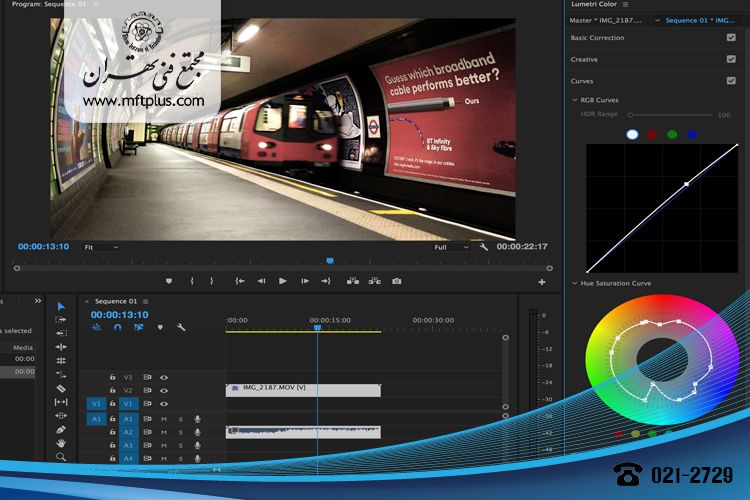
بخش Curves
این بخش مورد علاقه من است! وقتی سطح مرجع برای کنترل ندارم، بیشتر تنظیماتم را اینجا انجام میدهم. RGB Curves در ترکیب با دامنههای RGB Parade، روشی بسیار شهودی برای انجام اصلاح رنگ در Premiere است.
RGB Curves
شما با کشیدن نقطهٔ پایینی روی منحنیهای RGB سیاهیها و با کشیدن نقطهٔ بالایی روی منحنیها سفیدیها را تنظیم میکنید. و برای کانالهای رنگی جداگانه یا کل تصویر با اضافهکردن نقاط در وسط گاما را تنظیم میکنید که دستیابی به سیاهها، سفیدها و رنگهای میانی خنثی را آسان میکند -یا یک تهرنگ ایجاد میکند.
برای انتخاب رنگی که میخواهید تنظیم کنید، روی نقاط رنگی کلیک کنید: قرمز، سبز، آبی یا روشنایی کلی.

بخش منحنیهای RGB
منحنیهای اشباع رنگ
علاوه بر این، منحنیهای اشباع رنگ به شما کنترل مستقلی بر اشباع و رنگ هر بخش میدهد و تنظیم سبزی در شاخ و برگ یا افزودن اشباع به آسمان برای «برجستهکردن» آن را بسیار سریع میکند.
منحنی Hue vs Sat به شما امکان میدهد اشباع یک یا چند طیف از رنگها را تنظیم کنید.
مثال: اشباع آسمان را افزایش دهید یا همه رنگها به جز قرمز را از حالت اشباع خارج کنید.

افزایش اشباع آسمان آبی با استفاده از منحنی Hue vs Sat.
منحنی Hue vs Hue به شما امکان میدهد رنگ یک یا چند طیف از رنگها را تنظیم کنید.
مثال: تنظیم دقیق رنگ یک لوگو یا تنظیم رنگ پوست.

تغییر رنگهای نارنجی به سمت قرمز با استفاده از منحنی Hue vs Hue.
منحنی Hue vs Luma به شما امکان میدهد رنگ یک یا چند طیف از روشنایی را تنظیم کنید.
مثال: تیرهتر کردن آسمان یا کاهش روشنایی یک گل زرد.

روشنترکردن پیکسلهای آبی و تیرهترکردن پیکسلهای زرد با استفاده از منحنیHue vs Luma .
منحنی Luma vs Sat به شما امکان میدهد اشباع یک یا چند محدودهٔ روشنایی را تنظیم کنید.
مثال: کاهش اشباع سایهها و هایلایتها.

کاهش اشباع در تاریکترین و روشنترین پیکسلها و تمیزترکردن آنها، بدون ایجاد سایه رنگی، با استفاده از منحنی Luma vs Sat.
منحنیSat vs Sat به شما امکان میدهد اشباع یک یا چند محدودهٔ اشباع را تنظیم کنید.
مثال: کاهش اشباع پیکسلهای با اشباع بالا یا افزایش اشباع پیکسلهای با اشباع پایین.

غیراشباعکردن پیکسلهایی که از قبل اشباع پایینی دارند و افزایش اشباع پیکسلهای با اشباع بالا، با استفاده از منحنی Sat vs Sat . نتیجه جداسازی بیشتر اشباع است. همچنین میتوانید از منحنیای استفاده کنید که آینهای از این منحنی است تا تفاوتها در اشباع را کاهش دهد.
مانند سایر کنترلها در Lumetri، فقط دو بار کلیک کنید تا منحنیهای جداگانه تنظیم مجدد شوند. جای تعجب است که نمیتوانید همهٔ آنها را با یک کلیک تنظیم مجدد کنید زیرا دکمهٔ تنظیم مجدد وجود ندارد. بااینحال، دکمههای تنظیم مجدد پارامتر برای منحنیهای RGB، منحنیهای اشباع رنگ و کل بخش منحنیها در پنل Effect Controls وجود دارد.
برای بسیاری از تکنیکهای جالب که میتوانید برای تصحیح رنگ در Premiere با استفاده از Curves استفاده کنید، به مقاله من در مورد تکنیکهای پیشرفته منحنیها مراجعه کنید.
این بخش اول مقالهٔ راهنمای کامل اصلاح رنگ پریمیر پرو ۲۰۲۴ بود. در ادامه و در بخش دوم اصلاح رنگ در پریمیر پرو به بخش تنظیم چرخ رنگ، HSL و سایر بخشهای تنظیم رنگ پریمیر پرو میپردازیم.
جمعبندی
راهنمای «اصلاح رنگ در پریمیر پرو ۲۰۲۴» یکی از کاملترین منابع آموزشی برای تدوینگران حرفهای است که میخواهند بر فرآیند رنگ در محیط Premiere تسلط یابند. این مقاله با زبانی فنی و دقیق توضیح میدهد چگونه مدیریت رنگ، گامای نمایشگر، Tone Mapping، و LUTها با یکدیگر هماهنگ میشوند تا خروجی نهایی با مقصد نمایش سازگار باشد. تمرکز اصلی بر دقت بصری، کاهش خطاهای رنگی و افزایش کنترل خلاقانه تدوینگر است. نویسنده با رویکردی سیستماتیک، Lumetri را نه صرفاً یک ابزار، بلکه یک مرکز کنترل کامل برای رنگ توصیف میکند که میتواند از تنظیمات فنی تا خلق جلوههای هنری را پوشش دهد. این مقاله برای کسانی که میخواهند از سطح «تصحیح رنگ» به سطح «درجهبندی هنری رنگ» برسند، نقشهٔ راهی روشن فراهم میکند و نشان میدهد که حتی پیچیدهترین پروژههای HDR یا Log را نیز میتوان تنها با Lumetri به شکلی دقیق و حرفهای مدیریت و اصلاح کرد. این بخش اول مقالهٔ راهنمای کامل اصلاح رنگ پریمیر پرو ۲۰۲۴ بود. در ادامه و در بخش دوم اصلاح رنگ در پریمیر پرو به بخش تنظیم چرخ رنگ، HSL و سایر بخشهای تنظیم رنگ پریمیر پرو میپردازیم.
دورهٔ آموزشی پریمیر پرو که در دپارتمان هنر و سینما در مجتمع فنی تهران ارائه میشود، فرصتی مناسب برای همهٔ علاقهمندان به تدوین فیلم است تا از مباحث ابتدایی تا پیشرفته را با راهنمایی مربیان متخصص فرا بگیرند. این دوره به شما امکان میدهد مهارت و شناخت کاملی از ابزارهای تدوین و ویرایش ویدیو به دست آورید، بهگونهای که بتوانید پروژههای حرفهای تولید کنید.
در این دوره ابتدا با محیط نرمافزار، مفاهیم پایه، واردکردن (Import) فایلها، پنجره Project و Timeline آشنا میشوید. سپس یاد میگیرید چگونه کلیپها را برش دهید، آنها را به هم متصل کنید، ترنزیشنها و افکتهای صوتی و تصویری را اعمال کنید و پروژه را بهصورت منظم سازماندهی کنید. بخشهای پیشرفتهتر دوره شامل کروماکی (پرده سبز)، ویرایش چنددوربینه (Multi-Camera)، تصحیح و درجهبندی رنگ با Lumetri Color، طراحی عناوین و متون (Title Designer) و درنهایت خروجیگرفتن (Export) و رندرینگ است. همچنین این دوره شامل آموزش تکنیکهای صدا و تصویر و همسانسازی آنهاست. این دوره شامل ۴۸ ساعت آموزش است و به شکل ترکیبی و حضوری/آنلاین برگزار میشود.
شرکت در این دوره برای کسانی که پیشزمینهای در این حوزه ندارند نیز امکانپذیر است، زیرا دوره از سطح مبتدی آغاز میشود. بهعلاوه، مزیت این دوره پروژهمحوربودن، تعامل با مدرس و ارائهٔ گواهی معتبر است که میتواند در توسعهٔ حرفهای شما تأثیرگذار باشد. اگر میخواهید وارد دنیای تدوین شوید یا مهارتهای فعلیتان را به سطح حرفهای برسانید، این دوره گزینهای مفید برای شماست تا با تمرین و پیگیری، توانایی تولید ویدیوهای خلاقانه و تأثیرگذار را به دست بیاورید.
در دنیای کسبوکار امروز، تحصیلات دانشگاهی برای حفظ ارزش شما بهعنوان نیروی کار بااستعداد و کارآمد کافی نیستند. برای اینکه مزیت رقابتی شخصی خود را حفظ کنید، باید بر آموزش مستمر و مادامالعمر خود سرمایهگذاری کنید. خانواده بزرگ مجتمع فنی تهران هرساله به هزاران نفر کمک میکند تا در مسیر شغلی خود پیشرفت کنند.
اگر شاغل هستید و وقت ندارید در دورههای آموزشی حضوری شرکت کنید، مجتمع فنی تهران گزینههایی عالی برای آموزش مجازی، آنلاین، آفلاین و ترکیبی ارائه میدهد. با شرکت در دورههای کوتاهمدت مجتمع فنی تهران و دریافت مدارک معتبر و بینالمللی میتوانید با اعتماد به نفس مسیر ترقی را طی کنید و در سازمان خود به مهرهای ارزشمند تبدیل شود.
۲۵ آگوست ۲۰۲۴
نویسنده: جارل لیرپال
مترجم: بهناز دهکردی
منبع: Blog.frame.io
پرسشهای متداول
تفاوت اصلاح رنگ و درجهبندی رنگ در پریمیر پرو چیست؟
اصلاح رنگ (Color Correction) فرایندی است برای بازگرداندن رنگها به حالت طبیعی و ایجاد هماهنگی میان نماها از نظر نور، دما و کنتراست. در مقابل، درجهبندی رنگ (Color Grading) گامی هنریتر است که در آن حالوهوای بصری فیلم تنظیم میشود؛ مثلاً ایجاد حس گرم، سرد یا دراماتیک. در پریمیر پرو هر دو مرحله در پنل Lumetri انجام میشود. در این پنل ابتدا تراز نور و رنگ اصلاح میشود و سپس از ابزارهایی مانند LUT یا Curves برای خلق سبک بصری استفاده میشود.
چگونه باید تنظیمات مدیریت رنگ را در پروژههای HDR فعال کرد؟
برای فعالسازی مدیریت رنگ HDR باید در پنل Lumetri Color به تب Settings رفته و گزینهٔ Display Color Management و Extended Dynamic Range Monitoring را فعال کنید. این تنظیمات باعث میشود مانیتور HDR شما طیف وسیعتری از روشنایی و اشباع را نمایش دهد. همچنین باید فضای رنگی سکانس را روی Rec.2100 PQ یا HLG تنظیم کنید. با این کار پریمیر مقادیر HDR را بهدرستی تفسیر کرده و هنگام خروجی، جزئیات در هایلایتها و سایهها حفظ میشوند.
آیا استفاده از LUT همیشه ضروری است؟
خیر. در نسخههای جدید پریمیر پرو، ویژگی Auto Detect Log Video Color Space بسیاری از تبدیلهای رنگی را بهصورت خودکار انجام میدهد و در بسیاری از موارد نیازی به LUT نیست. LUT زمانی مفید است که بخواهید از یک ظاهر خاص یا تنظیم فنی ثابت (مثلاً تبدیل Log به Rec.709) استفاده کنید. اما LUTها محدودند و ممکن است باعث برش رنگی یا باندینگ شوند، درحالیکه تبدیلهای فضای رنگی داخلی دقت بالاتری دارند. بنابراین استفادهٔ هوشمندانه و محدود از LUT توصیه میشود.
بخش Curves در Lumetri چه کاربردی دارد؟
بخش Curves یکی از قدرتمندترین ابزارهای کنترل رنگ است که امکان اصلاح دقیق تُنها، اشباع و تهرنگها را فراهم میکند. با منحنیهای RGB میتوان سیاهیها، سفیدیها و گاما را بهصورت دستی تنظیم کرد. همچنین با منحنیهای Hue vs Sat یا Hue vs Hue میتوان رنگهای خاص را افزایش یا تغییر داد. این بخش برای تنظیم دقیق رنگ پوست، اشباع آسمان یا متعادلسازی نور بسیار مفید است. منحنیها برخلاف اسلایدرها کنترل بصریتری ارائه میدهند و برای درجهبندی خلاقانه در پروژههای سینمایی توصیه میشوند.