
- شنبه ۲۲ آذر ۱۴۰۴
راهنمای گامبهگام استفاده از ابزار عروسکگردانی در افترافکت
ابزار عروسکگردانی در افترافکت چه کاربردی دارد؟
وقتی صحبت از انیمیشن شخصیت میشود، ابزار عروسکگردانی یک ابزار اساسی در افتر افکت است که از آن برای اضافهکردن جلوههای متحرک به یک تصویر ثابت استفاده میشود.
چکیده
ابزارهای زیادی در افتر افکت وجود دارد که میتوان از آنها برای ساخت هر نوع ویدیو یا انیمیشن استفاده کرد. ادوبی افتر افکت نرمافزاری است که طراحان هنگام ایجاد جلوههای بصری دیجیتال، گرافیک متحرک و غیره برای ساخت فیلم، ویدیو و موارد دیگر از آن استفاده میکنند. در این مطلب شما را با ابزار عروسکگردانی در افتر افکت آشنا خواهم کرد. پس از خواندن این مطلب، نحوهٔ استفاده از ابزار عروسکگردانی در افتر افکت را خواهید فهمید.
یکی از نرمافزارهای قدرتمند شرکت ادوبی نرمافزار افتر افکت است که برای پویانمایی دوبعدی و تهیهٔ جلوههای ویژهٔ سینمایی از آن استفاده میشود. کار با نرمافزار افتر افکت نسبتاً راحت است، زیرا از سیستم لایهایی استفاده میکند. این نرمافزار میتواند یکی از بهترین گزینهها برای کار سینما باشد. دپارتمان هنر و سینما در مجتمع فنی تهران دوره آموزش افتر افکت را برگزار میکند. تمرکز این دوره بر ساخت موشن گرافیک به کمک افتر افکت است و طی ۷۸ ساعت آموزش حضوری و آنلاین ارائه میشود.
انیمیشنسازی در افتر افکت
ویدیوهای انیمیشنی در دنیای مدرن بسیار مورد تقاضا هستند و نهتنها برای سرگرمی، بلکه در ویدیوهای بازاریابی، ویدیوهای آموزشی و غیره نیز استفاده میشوند. انیمیشن انواع مختلفی دارد، مانند انیمیشن دوبعدی، انیمیشن سهبعدی، گرافیک متحرک، انیمیشن تختهٔ سفید، انیمیشن شخصیت و غیره.
ادوبی افتر افکت نرمافزاری است که طراحان هنگام ایجاد جلوههای بصری دیجیتال، گرافیک متحرک و غیره برای ساخت فیلم، ویدیو و موارد دیگر از آن استفاده میکنند. ابزارهای زیادی در افتر افکت وجود دارد که میتوان از آنها برای ساخت هر نوع ویدیو یا انیمیشن استفاده کرد. در این مطلب به ابزار عروسکگردانی در افتر افکت و نحوهٔ استفاده از آن میپردازیم.

ابزار عروسکگردانی در افتر افکت چیست؟
وقتی صحبت از انیمیشن شخصیت میشود، ابزار عروسکگردانی یک ابزار اساسی در افتر افکت است. از ابزار عروسکگردانی برای اضافهکردن جلوههای متحرک به یک تصویر ثابت استفاده میشود.
کاربر میتواند با استفاده از پینها، کنترلهای انیمیشن را در افتر افکت دستکاری کند. شکل تصویر بسته به محل قرارگیری پینها پس از اعمال جلوهٔ عروسکی تغییر میکند. انیمیشن را میتوان بهطور کامل با یک پین کنترل کرد. حتی اگر بخواهید بخشی از تصویر را جابهجا کنید، میتوانید از این پینها استفاده کنید.
ابزار عروسکگردانی ساختار تصویر را بر اساس محل قرارگیری و حرکت پینها تنظیم میکند. با استفاده از این پینها میتوانید ویژگیهای تصویر، مانند قسمتهایی از تصویر که باید حرکت کنند و قسمتهایی که ثابت میمانند، را کنترل کنید.
در طول فرآیند ایجاد پین، یک مش مثلثی در ناحیهٔ طرح کلی تشکیل میشود. پس از اعمال ابزار عروسکگردانی میتوانید طرح کلی را ببینید. همچنین میتوانید از ابزار عروسکگردانی برای اشاره به ناحیهای که طرح کلی در آن قرار دارد استفاده کنید. پیکسلهای تصویر به مش متصل میشوند. وقتی اشارهگر عروسکگردانی را انتخاب میکنید، پیکسلها حرکت میکنند.
چگونه از ابزار عروسکگردانی در افتر افکت استفاده کنیم؟
مرحلهٔ اول
یک تصویر یا بردار را برای اضافهکردن ابزار عروسکگردانی به آن در افتر افکت انتخاب کنید. میتوانید این کار را با بازکردن افتر افکت و سپس رفتن به بخش فایلها انجام دهید. پس از این باید فایل را وارد کنید. سپس پوشهای را که حاوی تصویری است که میخواهید روی آن کار کنید انتخاب کنید.

مرحلهٔ دوم
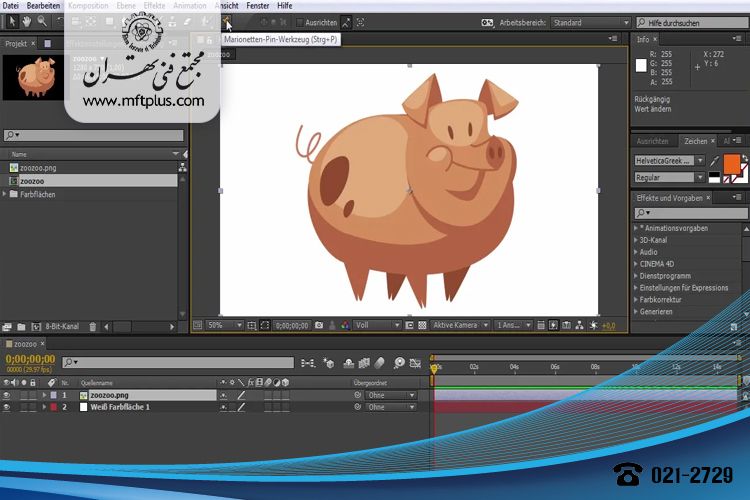
اکنون تصویری که انتخاب کردهاید در پنل منبع قابل مشاهده است. در مرحلهٔ بعد، باید تصویر را به بخش تایملاین نرمافزار افتر افکت بکشید.

در حال حاضر تصویر ثابت به نظر میرسد. با کمک ابزار عروسکگردانی میتوانید به این تصویر حرکت اضافه کنید.
مرحلهٔ سوم
ابزار عروسکگردانی را انتخاب کنید و آیکون قسمت راست موجود در گزینهٔ منو را فشار دهید. میتوانید با استفاده از پینهای اعمالشده روی تصویر آن را جابهجا کنید یا به جهات مختلف بکشید.

به محض اینکه روی یک تصویر کلیک کنید، یک پین جدید ایجاد میشود که میتوانید برای ایجاد پیوندهای نرم از آن استفاده کنید. تمام پیوندهایی که میتوانید از آنها برای جلوگیری از حرکت یک قطعه از تصویر استفاده کنید توسط این اتصال نرم در جای خود نگه داشته میشوند.
مرحلهٔ چهارم
هنگام قراردادن پینها در نواحی کلیدی تصویر، مانند ابتدای تصویر، ناحیهٔ میانی و روی تمام عناصر مهم تصویر که باید متحرکسازی یا جابهجا شوند، مراقب باشید که بیش از حد این کار را نکنید. افتر افکت بهطور خودکار یک فریم کلیدی روی پینهای تازهواردشده قرار میدهد. این پین در جایی قرار میگیرد ایکون پخش روی تایملاین قرار دارد.


مرحلهٔ پنجم
پینها را در قسمتهایی مانند مفاصل میانی، پر، گردن، سر و در نهایت در ناحیهٔ دم قرار داده میدهیم. سپس میتوانید فریمهای کلیدی جدیدی مانند این بسازیمدکه در آن میتوانید تلاش پرنده برای کشیدن بالهایش را ببینید. این کار مستلزم تغییر موقعیت فریمهای کلیدی است.

مرحلهٔ ششم
اگر انیمیشن غیرطبیعی به نظر میرسد، میتوانید فریمهای کلیدی را هموار کنید. برای انجام این کار تمام فریمهای کلیدی تغییرشکلدهنده را انتخاب کنید، کلیک راست کنید و Easy Ease را از منو انتخاب کنید. این روش انیمیشن را تغییر میدهد و ظاهر آن را بهبود میبخشد.

مرحلهٔ هفتم
میتوانید با فشردن کلیدهای Shift+F3 از ویرایشگر گراف حرکت برای نرمترکردن حرکت استفاده کنید. وقتی این کلید را فشار میدهید و گراف حرکت را باز میکنید، انیمیشن شما به همان اندازهای که میخواهید نرمتر خواهد شد. این افکت را میتوان در هر جایی که میخواهید به تصاویر خود حرکت اضافه کرده و آن را جذابتر کنید به کار ببرید.

جمعبندی
قابلیت عروسکگردانی در افتر افکت به شما امکان میدهد تصاویر ثابت را به انیمیشنهای پرجنبوجوش تبدیل کنید. اضافهکردن حرکت نیازی به فرآیندهای پیچیده ندارد و اگر نحوهٔ استفاده از ابزار عروسکگردانی را بدانید، انجام آن ساده است. این ابزار جدید را آزمایش کنید و آثار هنری خیرهکنندهای خلق کنید.
ابزار عروسکگردانی میتواند با اضافهکردن چند حرکت واقعی که در ابزارهای دیگر نظیرش نیست تأثیر فوقالعادهای در طرحهای ثابت شما ایجاد کند. از این ابزار میتوان در موارد مختلفی استفاده کرد. فقط به خاطر داشته باشید که حرکات میانی باید بدون اینکه خیلی مصنوعی باشند بهخوبی منتقل شوند.
اگر به دنبال ساخت موشن گرافیک هستید، ابزار عروسکگردانی افتر افکت ابزاری است که باید آن را بشناسید. همچنین کارهای بسیار دیگری هست که میتوانید در افتر افکت انجام دهید، مانند اضافهکردن عبارت، ساخت تیرها، ویرایش ویدیوهای پردهٔ سبز، ماسککردن، ساخت لایهها و موارد دیگر. از این امکانات میتوان برای ایجاد موشن گرافیک و انیمیشن استفاده کرد.
یکی از نرمافزارهای قدرتمند شرکت ادوبی نرمافزار افتر افکت است که برای پویانمایی دوبعدی و تهیهٔ جلوههای ویژهٔ سینمایی از آن استفاده میشود. کار با نرمافزار افتر افکت نسبتاً راحت است، زیرا از سیستم لایهایی استفاده میکند. این نرمافزار میتواند یکی از بهترین گزینهها برای کار سینما باشد. دپارتمان هنر و سینما در مجتمع فنی تهران دوره آموزش افتر افکت را برگزار میکند. تمرکز این دوره بر ساخت موشن گرافیک به کمک افتر افکت است و طی ۷۸ ساعت آموزش حضوری و آنلاین ارائه میشود.
نویسنده: آجی کومار
آجی کومار متخصص تست وب است. او در مورد تست خودکار و دستی، طراحی تست، ردیابی اشکالات و تست عملکرد مطلب مینویسد. محتواهای واضح و مفید او درک تست را آسانتر میکند و به بهبود کیفیت نرمافزار کمک میکند.
مترجم: بهناز دهکردی
منبع: Webdew
پرسشهای متداول
ابزار عروسکگردانی در افتر افکت کجاست؟
ابزار عروسکگردانی در افتر افکت یک ویژگی قدرتمند است که برای ایجاد انیمیشنها و تغییر شکل شخصیت استفاده میشود. برای یافتن ابزار عروسکگردانی، این مراحل را دنبال کنید:
- کامپوزیت خود را در افتر افکت باز کنید.
- در نوار ابزار به دنبال آیکون ابزار Puppet Pin بگردید که شبیه یک سنجاق است.
- برای فعالکردن آن روی ابزار Puppet Pin کلیک کنید.
- پس از فعالشدن میتوانید پینهای عروسکگردانی را در لایههای کامپوزیت خود اعمال کنید.
آیا افتر افکت ابزار عروسکگردانی دارد؟
بله، افتر افکت شامل ابزار عروسکگردانی نیز هست. این ابزار همهکاره برای اضافهکردن پینهای عروسکگردانی به لایهها مورد استفاده قرار میگیرد و به شما امکان میدهد با دستکاری و تغییر شکل نواحی خاص یک تصویر یا فیلم جلوهٔ انیمیشنی ایجاد کنید.
چگونه از ابزار عروسکگردانی در افتر افکت استفاده میکنیم؟
برای استفاده از ابزار عروسکگردانی در افتر افکت مراحل زیر را دنبال کنید:
- لایهای که میخواهید پینهای عروسکی را به آن اعمال کنید، انتخاب کنید.
- ابزار پین عروسکی را از نوار ابزار فعال کنید.
- برای اضافهکردن پینها به نقاط یا نواحی خاص روی لایه کلیک کنید.
- پینها را برای تغییر شکل و متحرکسازی لایه در صورت نیاز حرکت دهید. میتوانید با استفاده از فریمهای کلیدی و تغییر موقعیت این پینها در طول زمان، یک انیمیشن ایجاد کنید.
- از ابزار Puppet Starchبرای کنترل نواحیای که باید سفت و سخت باقی بمانند استفاده کنید.
چرا نمیتوانم از ابزار عروسکگردانی در افتر افکت استفاده کنم؟
اگر در استفاده از ابزار عروسکگردانی در افتر افکت با مشکل مواجه هستید، چند دلیل احتمالی وجود دارد. ابتدا لازم است یک لایه در کامپوزیت خود انتخاب کنید، زیرا ابزار عروسکگردانی فقط میتواند روی لایهها اعمال شود، نه روی خود کامپوزیت. علاوه بر این، بررسی کنید که آیا ابزار عروسکگردانی در نوار ابزار فعال است یا خیر. اگر هنوز نمیتوانید از آن استفاده کنید، ممکن است یک اشکال یا تداخل نرمافزاری وجود داشته باشد. در صورت لزوم، برای حل مشکل افتر افکت را مجدداً راهاندازی کنید یا آن را دوباره نصب کنید.